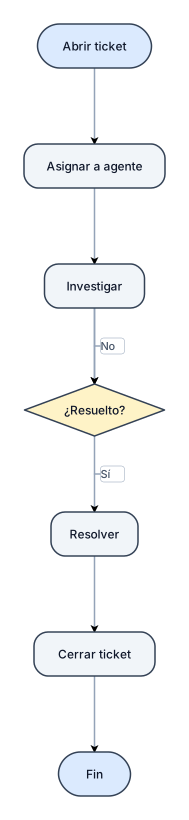
Un diagrama de flujo para el ciclo de vida de un ticket de soporte: abrir, asignar, investigar, resolver, cerrar
NODE ARCHIVE · REAL DIAGRAM BRIEFS
Diagram Examples from Real Visitor Prompts
Browse eligible diagrams shared by FreeDiagram visitors, inspect the exact prompts, and build your own version.
Browse 1421 real creationsCOMMUNITY OUTPUTS · EXACT PROMPTS
Flowchart
Showing 145–168 of 497. No stock examples or system defaults. Choose a tool, study a real result, then reopen its prompt as your starting point.
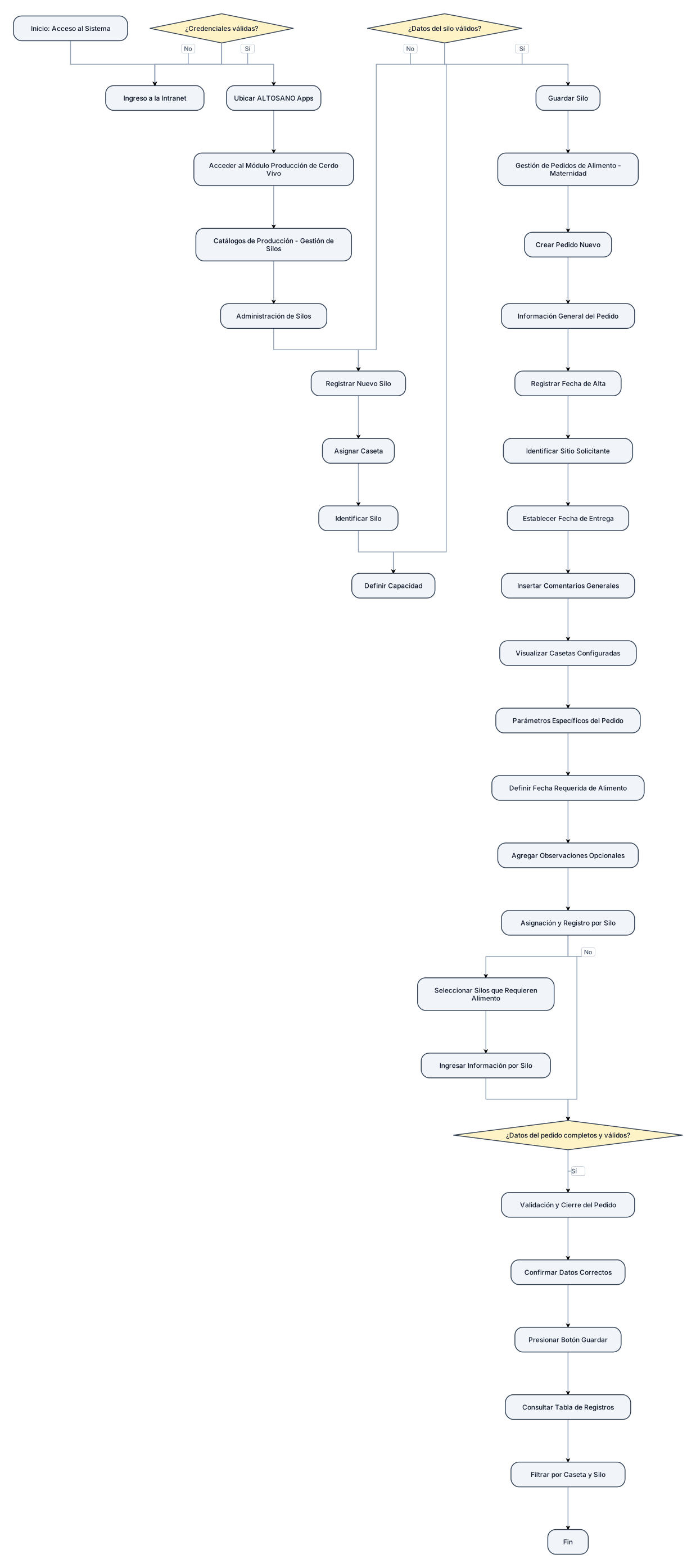
Un diagrama de flujo con validaciones para el siguiente proceso: Temario: Módulo de Producción de Cerdo Vivo y Gestión de Silos 1: Acceso al Sistema • 1.1 Ingreso a la Intranet o Acceso general y navegación inicial. • 1.2 Aplicaciones y Herramientas o Ubicación y acceso a ALTOSANO Apps. 2: Introducción a Producción de Cerdo Vivo • 2.1 Generalidades del Módulo o Visión general de los procesos en la producción de cerdo vivo. 3: Catálogos de Producción de Cerdo Vivo (Gestión de Silos) • 3.1 Administración de Silos o Acceso al catálogo de producción. • 3.2 Registro de Nuevo Silo o Configuración y captura de parámetros principales: ▪ Asignación de Caseta. ▪ Identificación del Silo. ▪ Definición de Capacidad. 4: Gestión y Creación de Pedidos de Alimento (Maternidad) • 4.1 Solicitud de Alimento en Maternidad o Creación de un Pedido Nuevo. • 4.2 Información General del Pedido o Registro de fecha de alta. o Identificación del sitio solicitante. o Establecimiento de la fecha de entrega. o Inserción de comentarios generales. o Visualización de casetas configuradas para el sitio. • 4.3 Parámetros Específicos del Pedido o Definición de la fecha en la que se requiere el alimento. o Adición opcional de observaciones o comentarios. • 4.4 Asignación y Registro por Silo o Selección e ingreso de información únicamente de los silos que requieren alimento. • 4.5 Validación y Cierre del Pedido o Proceso de confirmación de datos correctos. o Uso del botón Guardar. o Consulta de la tabla inferior de registros (filtrada por caseta y silo).

Un diagrama de flujo para el siguiente proceso: Temario: Módulo de Producción de Cerdo Vivo y Gestión de Silos 1: Acceso al Sistema • 1.1 Ingreso a la Intranet o Acceso general y navegación inicial. • 1.2 Aplicaciones y Herramientas o Ubicación y acceso a ALTOSANO Apps. 2: Introducción a Producción de Cerdo Vivo • 2.1 Generalidades del Módulo o Visión general de los procesos en la producción de cerdo vivo. 3: Catálogos de Producción de Cerdo Vivo (Gestión de Silos) • 3.1 Administración de Silos o Acceso al catálogo de producción. • 3.2 Registro de Nuevo Silo o Configuración y captura de parámetros principales: ▪ Asignación de Caseta. ▪ Identificación del Silo. ▪ Definición de Capacidad. 4: Gestión y Creación de Pedidos de Alimento (Maternidad) • 4.1 Solicitud de Alimento en Maternidad o Creación de un Pedido Nuevo. • 4.2 Información General del Pedido o Registro de fecha de alta. o Identificación del sitio solicitante. o Establecimiento de la fecha de entrega. o Inserción de comentarios generales. o Visualización de casetas configuradas para el sitio. • 4.3 Parámetros Específicos del Pedido o Definición de la fecha en la que se requiere el alimento. o Adición opcional de observaciones o comentarios. • 4.4 Asignación y Registro por Silo o Selección e ingreso de información únicamente de los silos que requieren alimento. • 4.5 Validación y Cierre del Pedido o Proceso de confirmación de datos correctos. o Uso del botón Guardar. o Consulta de la tabla inferior de registros (filtrada por caseta y silo).
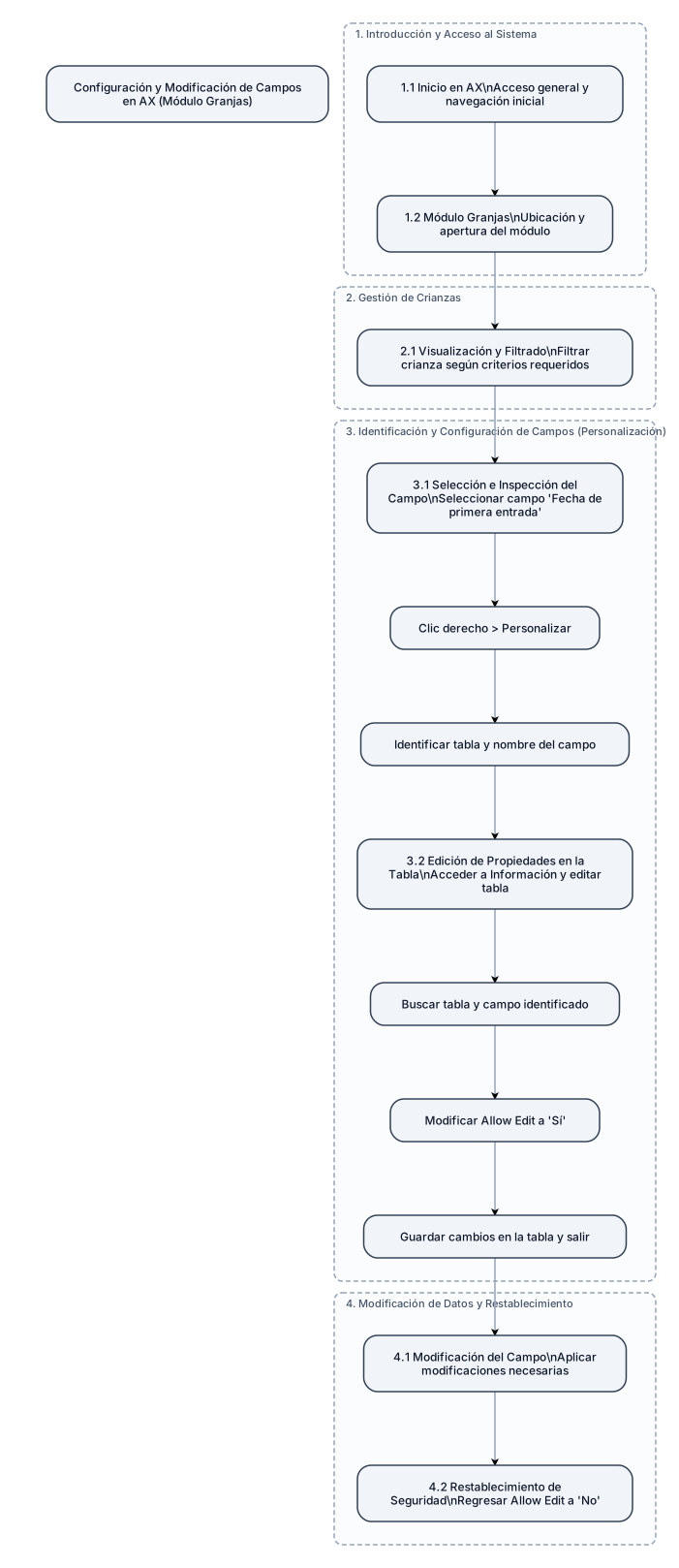
Diagrama de flujo: Temario: Configuración y Modificación de Campos en AX (Módulo Granjas) 1. Introducción y Acceso al Sistema • 1.1 Inicio en AX • Acceso general y navegación inicial en la plataforma. • 1.2 Módulo Granjas • Ubicación y apertura del módulo dentro del sistema. 2. Gestión de Crianzas • 2.1 Visualización y Filtrado • Filtrar crianza según los criterios requeridos. 3. Identificación y Configuración de Campos (Personalización) • 3.1 Selección e Inspección del Campo • Selección del campo "Fecha de primera entrada". • Uso de clic derecho y acceso a la opción Personalizar. o Identificación de la tabla y del nombre del campo seleccionado. • 3.2 Edición de Propiedades en la Tabla • Acceso a Información y editar tabla. • Búsqueda de la tabla y del campo identificado. • Modificación de la opción Allow Edit a "Sí". o Guardado de los cambios en la tabla y salida. 4. Modificación de Datos y Restablecimiento • 4.1 Modificación del Campo • Aplicación de las modificaciones necesarias en el campo habilitado. • 4.2 Restablecimiento de Seguridad • Regresar la opción Allow Edit a "No" para proteger la integridad de los datos.
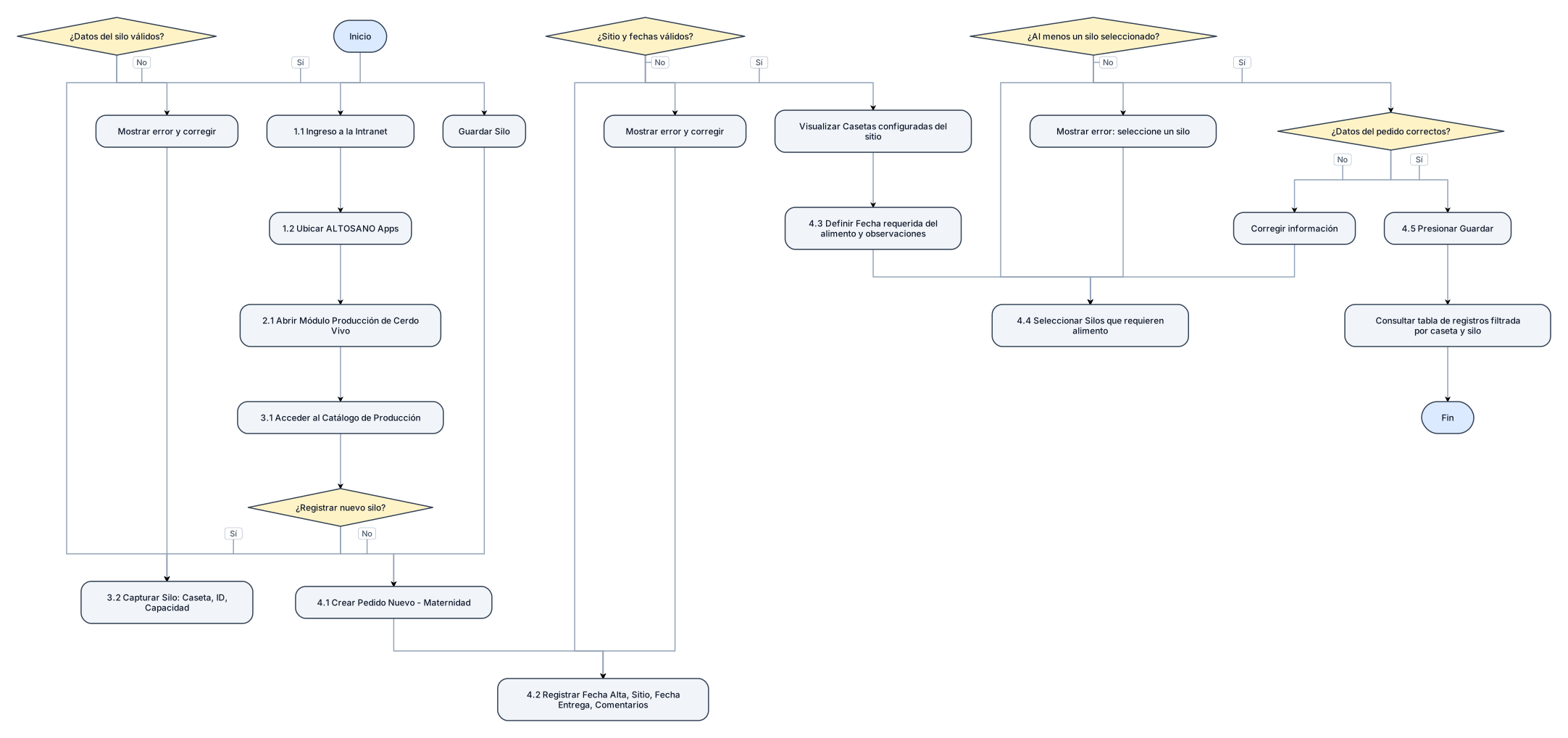
Un diagrama de flujo con validaciones y decisiones que tengan congruencia y siga un solo flujo : Temario: Módulo de Producción de Cerdo Vivo y Gestión de Silos 1: Acceso al Sistema • 1.1 Ingreso a la Intranet o Acceso general y navegación inicial. • 1.2 Aplicaciones y Herramientas o Ubicación y acceso a ALTOSANO Apps. 2: Introducción a Producción de Cerdo Vivo • 2.1 Generalidades del Módulo o Visión general de los procesos en la producción de cerdo vivo. 3: Catálogos de Producción de Cerdo Vivo (Gestión de Silos) • 3.1 Administración de Silos o Acceso al catálogo de producción. • 3.2 Registro de Nuevo Silo o Configuración y captura de parámetros principales: ▪ Asignación de Caseta. ▪ Identificación del Silo. ▪ Definición de Capacidad. 4: Gestión y Creación de Pedidos de Alimento (Maternidad) • 4.1 Solicitud de Alimento en Maternidad o Creación de un Pedido Nuevo. • 4.2 Información General del Pedido o Registro de fecha de alta. o Identificación del sitio solicitante. o Establecimiento de la fecha de entrega. o Inserción de comentarios generales. o Visualización de casetas configuradas para el sitio. • 4.3 Parámetros Específicos del Pedido o Definición de la fecha en la que se requiere el alimento. o Adición opcional de observaciones o comentarios. • 4.4 Asignación y Registro por Silo o Selección e ingreso de información únicamente de los silos que requieren alimento. • 4.5 Validación y Cierre del Pedido o Proceso de confirmación de datos correctos. o Uso del botón Guardar. o Consulta de la tabla inferior de registros (filtrada por caseta y silo).
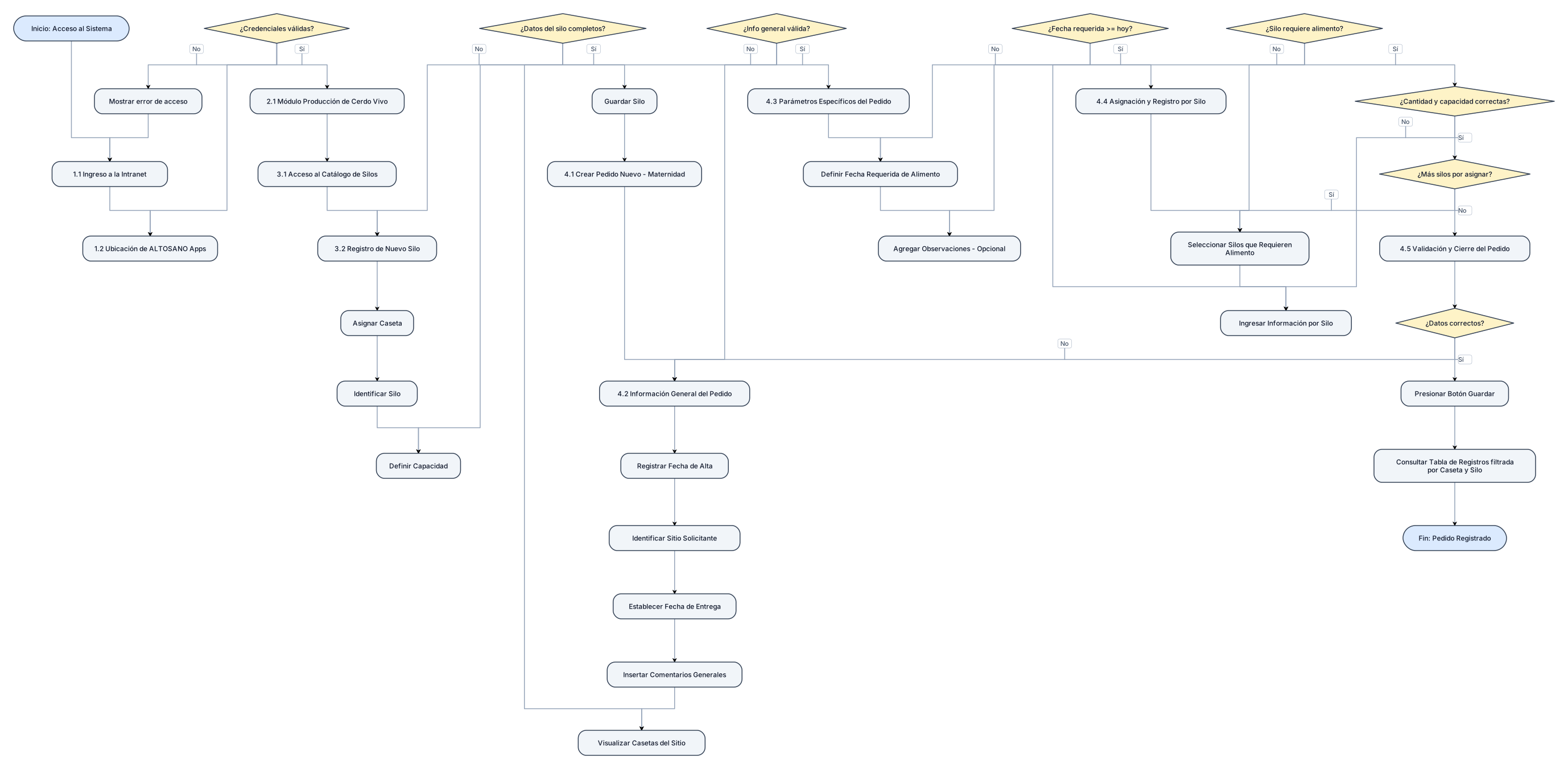
Un diagrama de flujo con validaciones y decisiones que tengan congruencia: Temario: Módulo de Producción de Cerdo Vivo y Gestión de Silos 1: Acceso al Sistema • 1.1 Ingreso a la Intranet o Acceso general y navegación inicial. • 1.2 Aplicaciones y Herramientas o Ubicación y acceso a ALTOSANO Apps. 2: Introducción a Producción de Cerdo Vivo • 2.1 Generalidades del Módulo o Visión general de los procesos en la producción de cerdo vivo. 3: Catálogos de Producción de Cerdo Vivo (Gestión de Silos) • 3.1 Administración de Silos o Acceso al catálogo de producción. • 3.2 Registro de Nuevo Silo o Configuración y captura de parámetros principales: ▪ Asignación de Caseta. ▪ Identificación del Silo. ▪ Definición de Capacidad. 4: Gestión y Creación de Pedidos de Alimento (Maternidad) • 4.1 Solicitud de Alimento en Maternidad o Creación de un Pedido Nuevo. • 4.2 Información General del Pedido o Registro de fecha de alta. o Identificación del sitio solicitante. o Establecimiento de la fecha de entrega. o Inserción de comentarios generales. o Visualización de casetas configuradas para el sitio. • 4.3 Parámetros Específicos del Pedido o Definición de la fecha en la que se requiere el alimento. o Adición opcional de observaciones o comentarios. • 4.4 Asignación y Registro por Silo o Selección e ingreso de información únicamente de los silos que requieren alimento. • 4.5 Validación y Cierre del Pedido o Proceso de confirmación de datos correctos. o Uso del botón Guardar. o Consulta de la tabla inferior de registros (filtrada por caseta y silo).
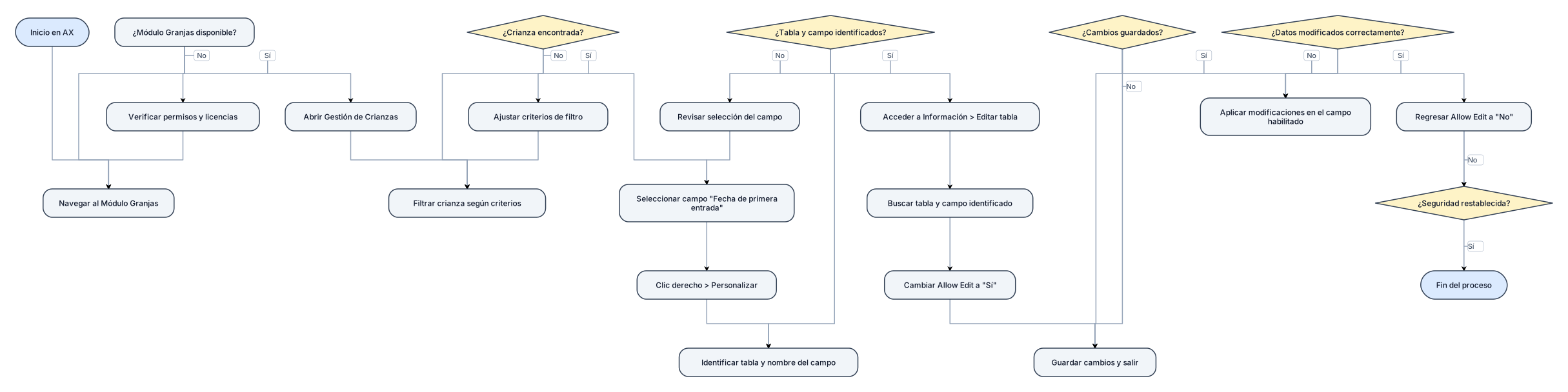
Un diagrama de flujo con validaciones y decisiones que tengan congruencia: Temario: Configuración y Modificación de Campos en AX (Módulo Granjas) 1. Introducción y Acceso al Sistema • 1.1 Inicio en AX • Acceso general y navegación inicial en la plataforma. • 1.2 Módulo Granjas • Ubicación y apertura del módulo dentro del sistema. 2. Gestión de Crianzas • 2.1 Visualización y Filtrado • Filtrar crianza según los criterios requeridos. 3. Identificación y Configuración de Campos (Personalización) • 3.1 Selección e Inspección del Campo • Selección del campo "Fecha de primera entrada". • Uso de clic derecho y acceso a la opción Personalizar. o Identificación de la tabla y del nombre del campo seleccionado. • 3.2 Edición de Propiedades en la Tabla • Acceso a Información y editar tabla. • Búsqueda de la tabla y del campo identificado. • Modificación de la opción Allow Edit a "Sí". o Guardado de los cambios en la tabla y salida. 4. Modificación de Datos y Restablecimiento • 4.1 Modificación del Campo • Aplicación de las modificaciones necesarias en el campo habilitado. • 4.2 Restablecimiento de Seguridad • Regresar la opción Allow Edit a "No" para proteger la integridad de los datos.
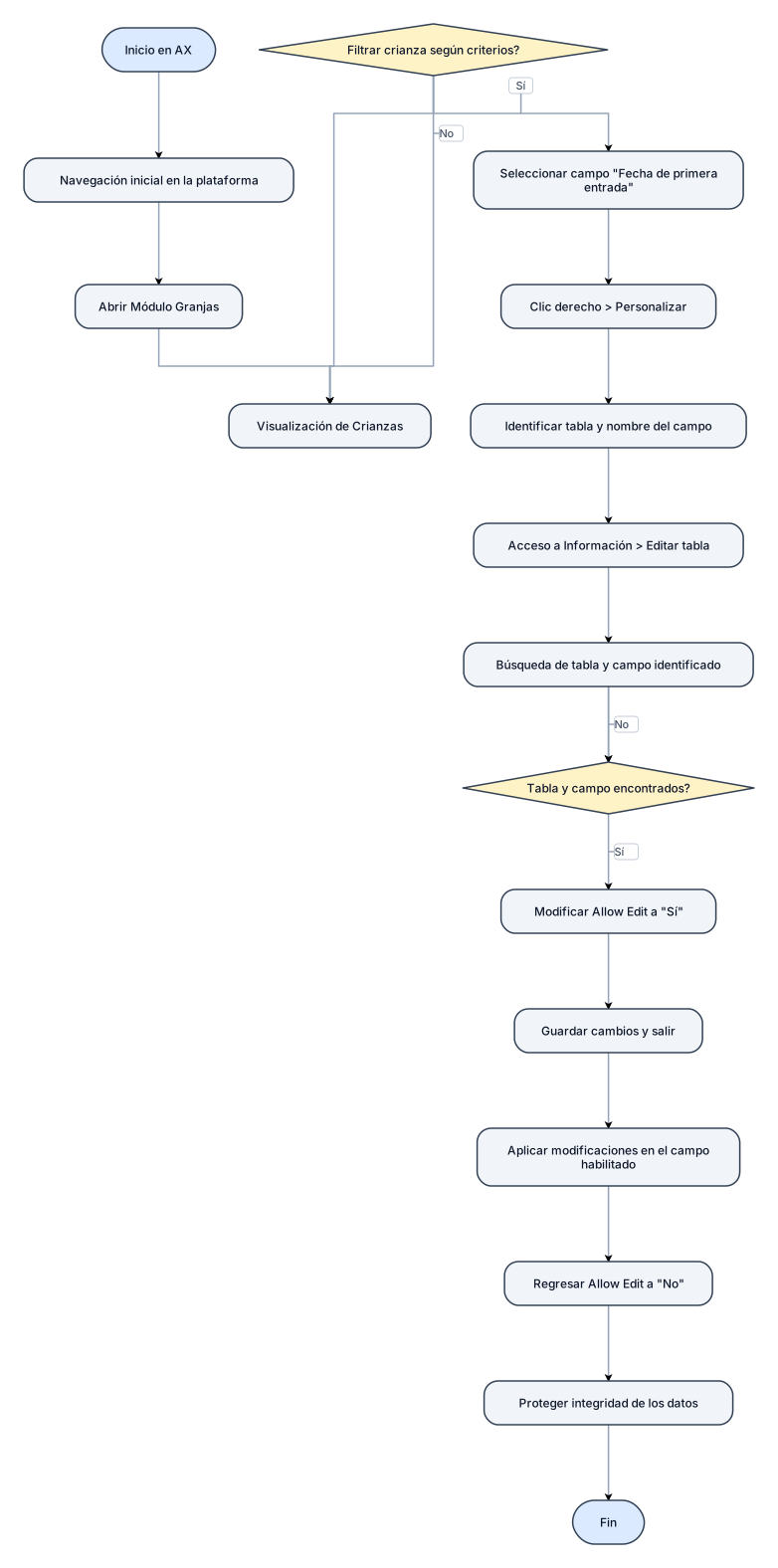
Un diagrama de flujo con validaciones y decisiones: Temario: Configuración y Modificación de Campos en AX (Módulo Granjas) 1. Introducción y Acceso al Sistema • 1.1 Inicio en AX • Acceso general y navegación inicial en la plataforma. • 1.2 Módulo Granjas • Ubicación y apertura del módulo dentro del sistema. 2. Gestión de Crianzas • 2.1 Visualización y Filtrado • Filtrar crianza según los criterios requeridos. 3. Identificación y Configuración de Campos (Personalización) • 3.1 Selección e Inspección del Campo • Selección del campo "Fecha de primera entrada". • Uso de clic derecho y acceso a la opción Personalizar. o Identificación de la tabla y del nombre del campo seleccionado. • 3.2 Edición de Propiedades en la Tabla • Acceso a Información y editar tabla. • Búsqueda de la tabla y del campo identificado. • Modificación de la opción Allow Edit a "Sí". o Guardado de los cambios en la tabla y salida. 4. Modificación de Datos y Restablecimiento • 4.1 Modificación del Campo • Aplicación de las modificaciones necesarias en el campo habilitado. • 4.2 Restablecimiento de Seguridad • Regresar la opción Allow Edit a "No" para proteger la integridad de los datos.

Un diagrama de flujo: Temario: Configuración y Modificación de Campos en AX (Módulo Granjas) 1. Introducción y Acceso al Sistema • 1.1 Inicio en AX • Acceso general y navegación inicial en la plataforma. • 1.2 Módulo Granjas • Ubicación y apertura del módulo dentro del sistema. 2. Gestión de Crianzas • 2.1 Visualización y Filtrado • Filtrar crianza según los criterios requeridos. 3. Identificación y Configuración de Campos (Personalización) • 3.1 Selección e Inspección del Campo • Selección del campo "Fecha de primera entrada". • Uso de clic derecho y acceso a la opción Personalizar. o Identificación de la tabla y del nombre del campo seleccionado. • 3.2 Edición de Propiedades en la Tabla • Acceso a Información y editar tabla. • Búsqueda de la tabla y del campo identificado. • Modificación de la opción Allow Edit a "Sí". o Guardado de los cambios en la tabla y salida. 4. Modificación de Datos y Restablecimiento • 4.1 Modificación del Campo • Aplicación de las modificaciones necesarias en el campo habilitado. • 4.2 Restablecimiento de Seguridad • Regresar la opción Allow Edit a "No" para proteger la integridad de los datos.

Un diagrama de flujo para un proceso: Temario: Configuración y Modificación de Campos en AX (Módulo Granjas) 1. Introducción y Acceso al Sistema • 1.1 Inicio en AX • Acceso general y navegación inicial en la plataforma. • 1.2 Módulo Granjas • Ubicación y apertura del módulo dentro del sistema. 2. Gestión de Crianzas • 2.1 Visualización y Filtrado • Filtrar crianza según los criterios requeridos. 3. Identificación y Configuración de Campos (Personalización) • 3.1 Selección e Inspección del Campo • Selección del campo "Fecha de primera entrada". • Uso de clic derecho y acceso a la opción Personalizar. o Identificación de la tabla y del nombre del campo seleccionado. • 3.2 Edición de Propiedades en la Tabla • Acceso a Información y editar tabla. • Búsqueda de la tabla y del campo identificado. • Modificación de la opción Allow Edit a "Sí". o Guardado de los cambios en la tabla y salida. 4. Modificación de Datos y Restablecimiento • 4.1 Modificación del Campo • Aplicación de las modificaciones necesarias en el campo habilitado. • 4.2 Restablecimiento de Seguridad • Regresar la opción Allow Edit a "No" para proteger la integridad de los datos.

Un diagrama de flujo para un proceso: Temario: Módulo de Producción de Cerdo Vivo y Gestión de Silos 1: Acceso al Sistema • 1.1 Ingreso a la Intranet o Acceso general y navegación inicial. • 1.2 Aplicaciones y Herramientas o Ubicación y acceso a ALTOSANO Apps. 2: Introducción a Producción de Cerdo Vivo • 2.1 Generalidades del Módulo o Visión general de los procesos en la producción de cerdo vivo. 3: Catálogos de Producción de Cerdo Vivo (Gestión de Silos) • 3.1 Administración de Silos o Acceso al catálogo de producción. • 3.2 Registro de Nuevo Silo o Configuración y captura de parámetros principales: ▪ Asignación de Caseta. ▪ Identificación del Silo. ▪ Definición de Capacidad. 4: Gestión y Creación de Pedidos de Alimento (Maternidad) • 4.1 Solicitud de Alimento en Maternidad o Creación de un Pedido Nuevo. • 4.2 Información General del Pedido o Registro de fecha de alta. o Identificación del sitio solicitante. o Establecimiento de la fecha de entrega. o Inserción de comentarios generales. o Visualización de casetas configuradas para el sitio. • 4.3 Parámetros Específicos del Pedido o Definición de la fecha en la que se requiere el alimento. o Adición opcional de observaciones o comentarios. • 4.4 Asignación y Registro por Silo o Selección e ingreso de información únicamente de los silos que requieren alimento. • 4.5 Validación y Cierre del Pedido o Proceso de confirmación de datos correctos. o Uso del botón Guardar. o Consulta de la tabla inferior de registros (filtrada por caseta y silo).
Temario: Módulo de Producción de Cerdo Vivo y Gestión de Silos 1: Acceso al Sistema • 1.1 Ingreso a la Intranet o Acceso general y navegación inicial. • 1.2 Aplicaciones y Herramientas o Ubicación y acceso a ALTOSANO Apps. 2: Introducción a Producción de Cerdo Vivo • 2.1 Generalidades del Módulo o Visión general de los procesos en la producción de cerdo vivo. 3: Catálogos de Producción de Cerdo Vivo (Gestión de Silos) • 3.1 Administración de Silos o Acceso al catálogo de producción. • 3.2 Registro de Nuevo Silo o Configuración y captura de parámetros principales: ▪ Asignación de Caseta. ▪ Identificación del Silo. ▪ Definición de Capacidad. 4: Gestión y Creación de Pedidos de Alimento (Maternidad) • 4.1 Solicitud de Alimento en Maternidad o Creación de un Pedido Nuevo. • 4.2 Información General del Pedido o Registro de fecha de alta. o Identificación del sitio solicitante. o Establecimiento de la fecha de entrega. o Inserción de comentarios generales. o Visualización de casetas configuradas para el sitio. • 4.3 Parámetros Específicos del Pedido o Definición de la fecha en la que se requiere el alimento. o Adición opcional de observaciones o comentarios. • 4.4 Asignación y Registro por Silo o Selección e ingreso de información únicamente de los silos que requieren alimento. • 4.5 Validación y Cierre del Pedido o Proceso de confirmación de datos correctos. o Uso del botón Guardar. o Consulta de la tabla inferior de registros (filtrada por caseta y silo).
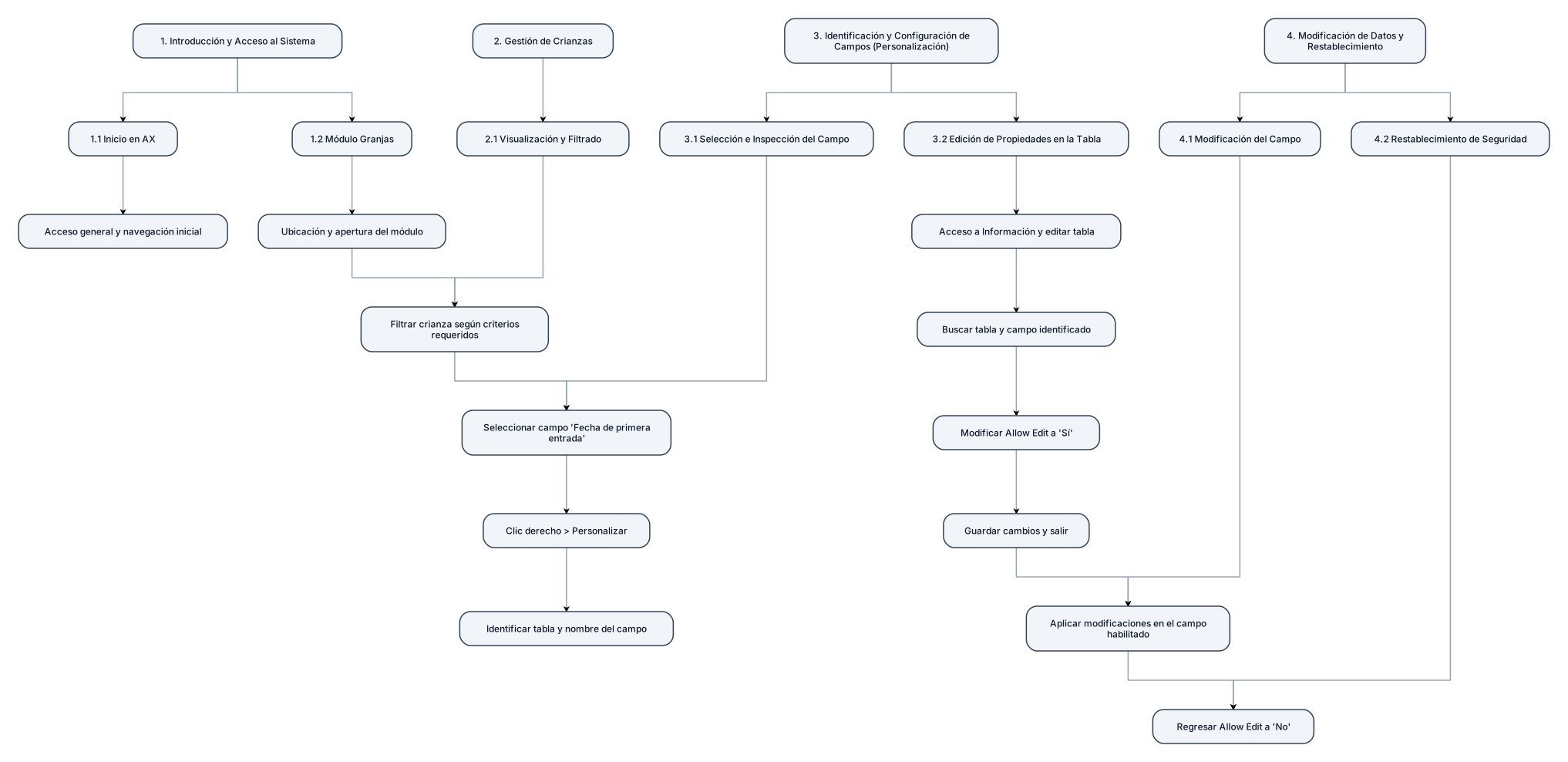
Temario: Configuración y Modificación de Campos en AX (Módulo Granjas) 1. Introducción y Acceso al Sistema • 1.1 Inicio en AX • Acceso general y navegación inicial en la plataforma. • 1.2 Módulo Granjas • Ubicación y apertura del módulo dentro del sistema. 2. Gestión de Crianzas • 2.1 Visualización y Filtrado • Filtrar crianza según los criterios requeridos. 3. Identificación y Configuración de Campos (Personalización) • 3.1 Selección e Inspección del Campo • Selección del campo "Fecha de primera entrada". • Uso de clic derecho y acceso a la opción Personalizar. o Identificación de la tabla y del nombre del campo seleccionado. • 3.2 Edición de Propiedades en la Tabla • Acceso a Información y editar tabla. • Búsqueda de la tabla y del campo identificado. • Modificación de la opción Allow Edit a "Sí". o Guardado de los cambios en la tabla y salida. 4. Modificación de Datos y Restablecimiento • 4.1 Modificación del Campo • Aplicación de las modificaciones necesarias en el campo habilitado. • 4.2 Restablecimiento de Seguridad • Regresar la opción Allow Edit a "No" para proteger la integridad de los datos.

INICIO ↓ Preparar área de trabajo ↓ Reunir materiales e insumos ↓ ┌─────────────────────────────┐ │ Extracto de levadura: 10 g │ │ Peptona: 20 g │ │ Glucosa: 20 g │ │ Agua: completar hasta 1 L │ └─────────────────────────────┘ ↓ Preparar YPD ↓ Controlar el pH ↓ Preparar YPD agar para 1 L ↓ Esterilización validada ↓ Distribuir en recipientes ↓ Control de esterilidad ↓ Preparar la cepa ↓ Inocular según SOP institucional ↓ Incubación controlada ↓ Observar crecimiento ↓ Evaluar las colonias ↓ Observación microscópica ↓ Registrar resultados ↓ Evaluar contaminación ↓ Manejo de residuos ↓ FIN
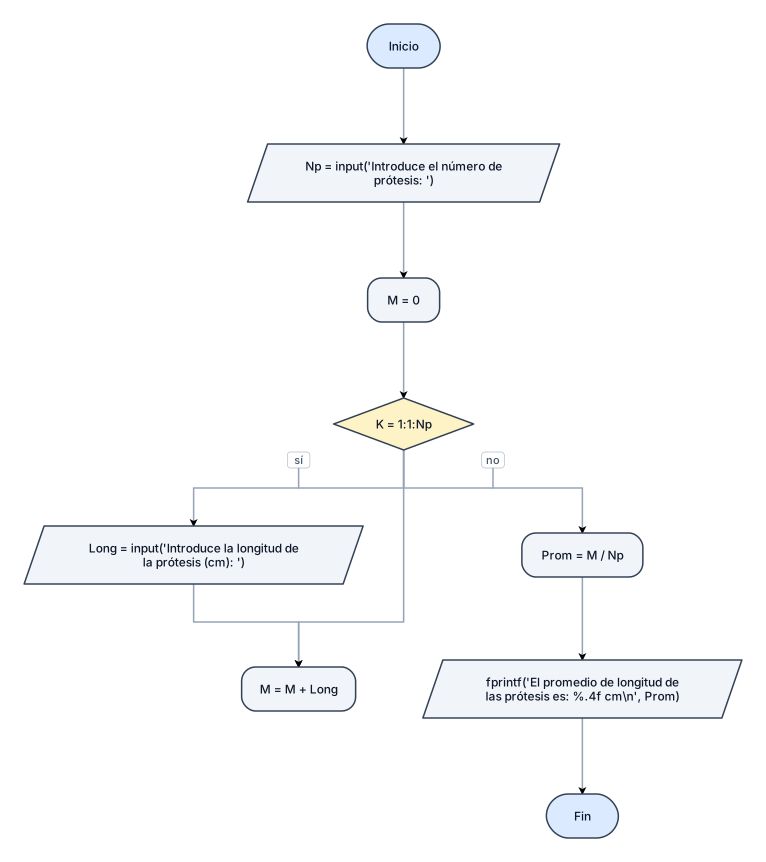
clc Np = input('Introduce el número de prótesis: '); M = 0; for K = 1:1:Np Long = input('Introduce la longitud de la prótesis (cm): '); M = M + Long; end Prom = M / Np; fprintf('El promedio de longitud de las prótesis es: %.4f cm\n', Prom); diagrama de flujo

MAPA COMPLETO DEL CHATBOT Plaintext ======================================================================================== MAPA DE ARQUITECTURA GLOBAL - BIBLIOBOT ITGAM ======================================================================================== [ INICIO ] │ ├──► [ SALUDO ] ──► Mensaje de bienvenida + Presentación institucional │ ├──► [ MENÚ PRINCIPAL ] │ ├── Opción 1: Información General[cite: 2] │ ├── Opción 2: Horarios y Ubicación[cite: 2] │ ├── Opción 3: Préstamos de libros[cite: 2] │ ├── Opción 4: Renovaciones y Devoluciones[cite: 2] │ ├── Opción 5: Multas y Sanciones[cite: 2] │ ├── Opción 6: Biblioteca Digital[cite: 2] │ ├── Opción 7: Reserva de Cubículos[cite: 2] │ └── Opción 8: Contacto Humano[cite: 2] │ ├──► [ PREGUNTAS Y RESPUESTAS (FAQ - 20 ÍTEMS) ][cite: 2] │ ├── Catálogo de preguntas predefinidas[cite: 2] │ └── Respuestas inmediatas automatizadas[cite: 2] │ ├──► [ ARBOL DE DECISIONES ][cite: 2] │ ├── Preguntas condicionales por rama[cite: 2] │ └── Respuestas según elección del alumno[cite: 2] │ ├──► [ PREGUNTAS DE SEGUIMIENTO ][cite: 2] │ └── Confirmación: "¿Deseas información adicional sobre este punto?"[cite: 2] │ ├──► [ MANEJO DE ERRORES Y EXCEPCIONES ][cite: 2] │ ├── Preguntas no reconocidas / Fuera de tema[cite: 2] │ ├── Errores ortográficos / Incompletos[cite: 2] │ ├── Flujo para usuario confundido[cite: 2] │ ├── Flujo para usuario molesto / Protocolo de Calma[cite: 2] │ └── Manejo de insistencia / Repeticiones[cite: 2] │ ├──► [ RETORNO ] ──► [ Regreso al menú principal ][cite: 2] │ └──► [ FINALIZACIÓN ] ──► Cierre de sesión y encuesta de calidad[cite: 2] =====================================================================================
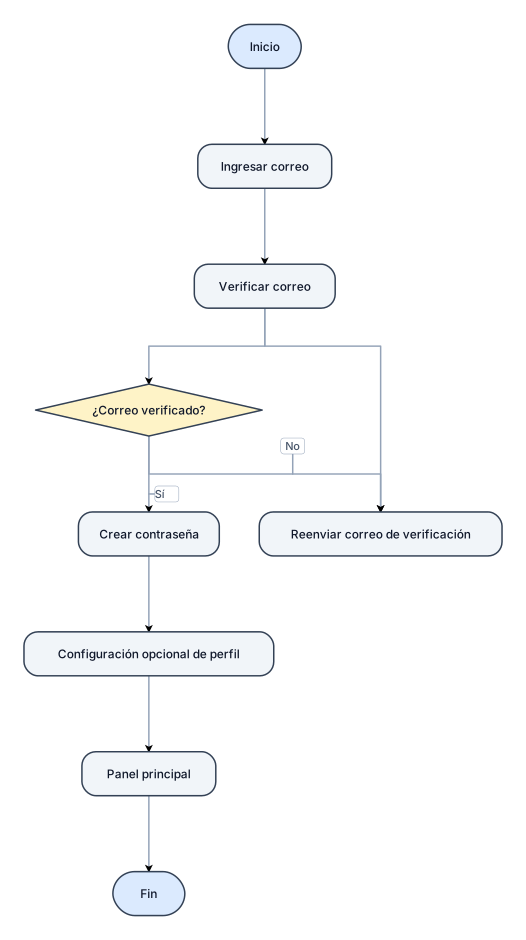
Un diagrama de flujo para un proceso de registro de usuario: ingresar correo, verificar correo, crear contraseña, configuración opcional de perfil, luego llegar al panel principal
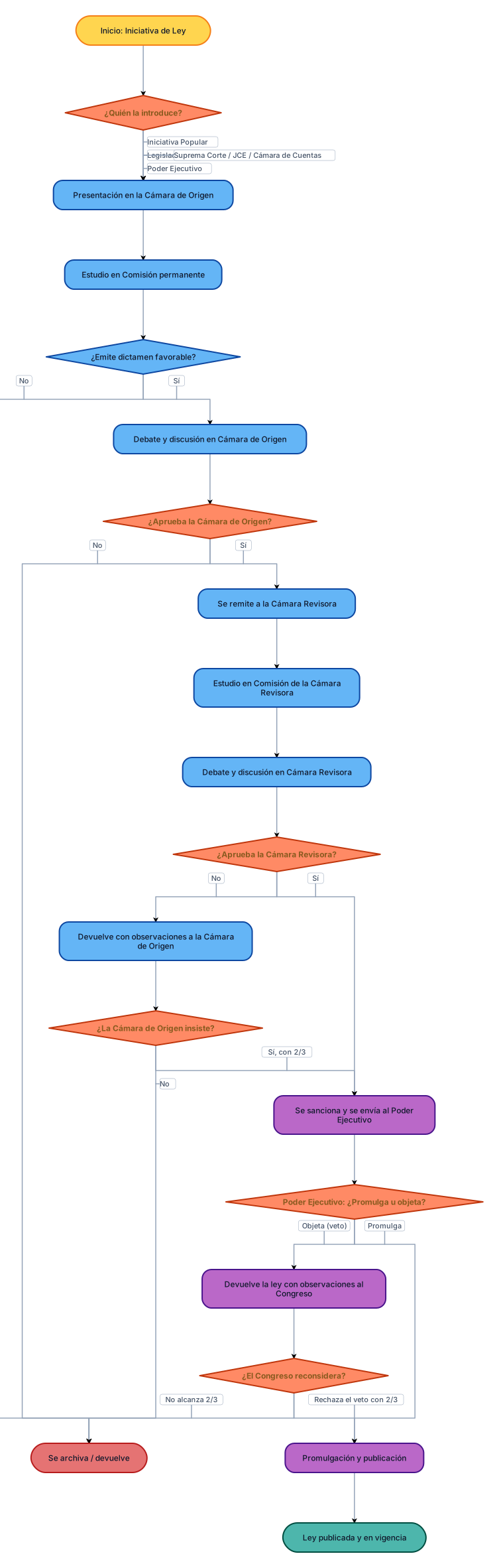
funge comoa bogado dominicano y responde esta pregunta correctamente:Luego de leer el proceso de formación y elaboración de las leyes establecido en los arts. 96 al 110 de la Constitucion Dominicana, elabora un diagrama de flujo donde se pueda visualizar la interaccion de las camaras, y entre el Poder Legislativo y el Poder Ejecutivo, partiendo desde la introduccion de una iniciativa de ley. haz el diagrama de flijo colorido y claro
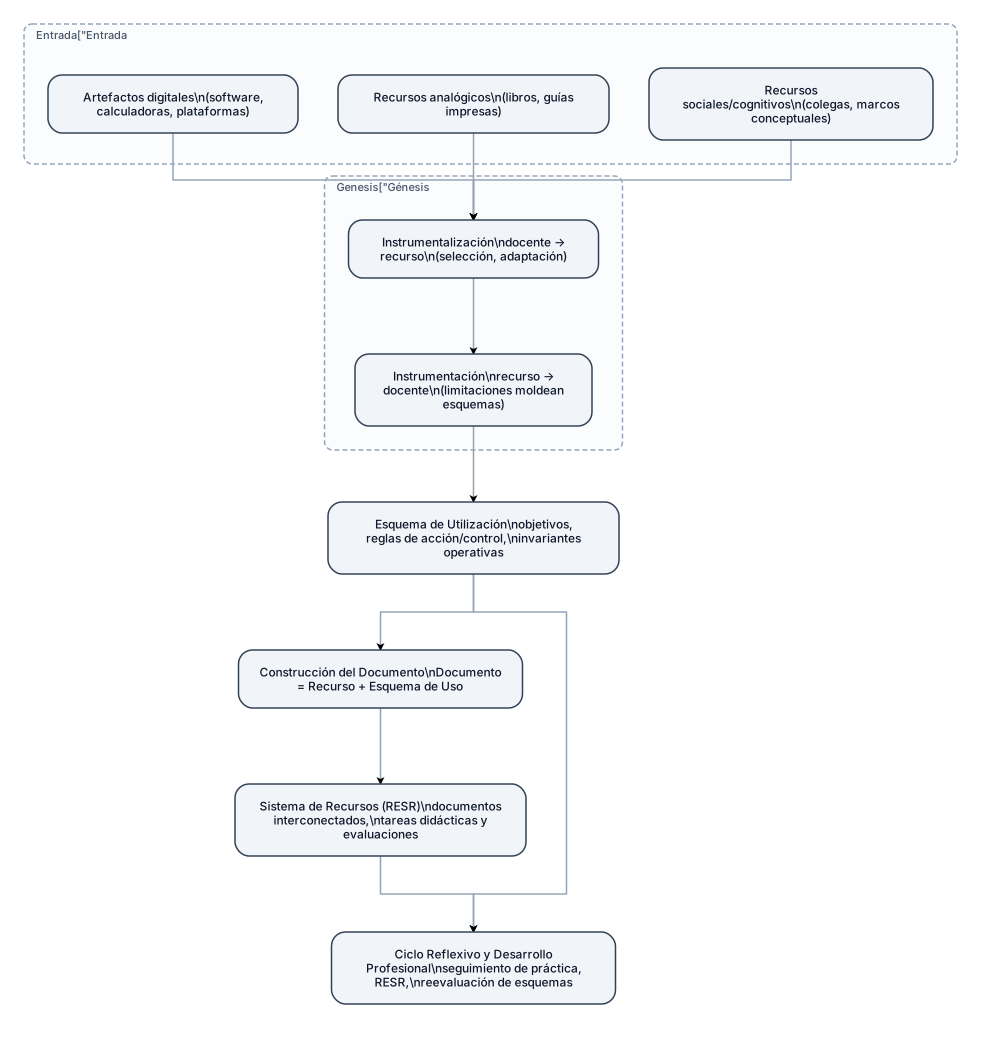
Componentes del Diagrama de FlujoEntrada de Recursos: El punto de partida engloba tanto artefactos digitales (softwares de geometría dinámica, calculadoras, plataformas) como recursos analógicos (libros de texto, guías impresas) y recursos sociales o cognitivos (discusiones con colegas, marcos conceptuales)1more_horiz.Génesis Documental: Es el núcleo dinámico del Enfoque Documental de lo Didáctico (EDD)24. Articula dos procesos simultáneos:Instrumentalización (del docente hacia el recurso): El profesor selecciona, modifica, personaliza y adapta la herramienta para adecuarla a sus metas pedagógicas25.Instrumentación (del recurso hacia el docente): Las posibilidades y limitaciones técnicas del recurso transforman y moldean los conocimientos, esquemas y decisiones del profesor26.Esquema de Utilización: Estructura cognitiva y práctica que guía la actividad del docente7. Se compone de los objetivos didácticos, las reglas de acción/control y las invariantes operativas (creencias, teoremas en acto y conceptos en acto)78.Construcción del Documento: La interacción continua convierte el recurso inicial en un documento ($ \text{Documento} = \text{Recurso} + \text{Esquema de Uso} $)8.Sistema de Recursos (RESR / Sistema Documental): El profesor integra múltiples documentos interconectados para conformar un sistema estructurado de enseñanza, generando tareas didácticas y evaluaciones en el aula1more_horiz.Ciclo Reflexivo y Desarrollo Profesional: A través del seguimiento de la práctica y herramientas reflexivas (como la Representación Esquemática del Sistema de Recursos - RESR), el docente reevalúa y perfecciona continuamente sus esquemas de uso a lo largo del tiempo910.
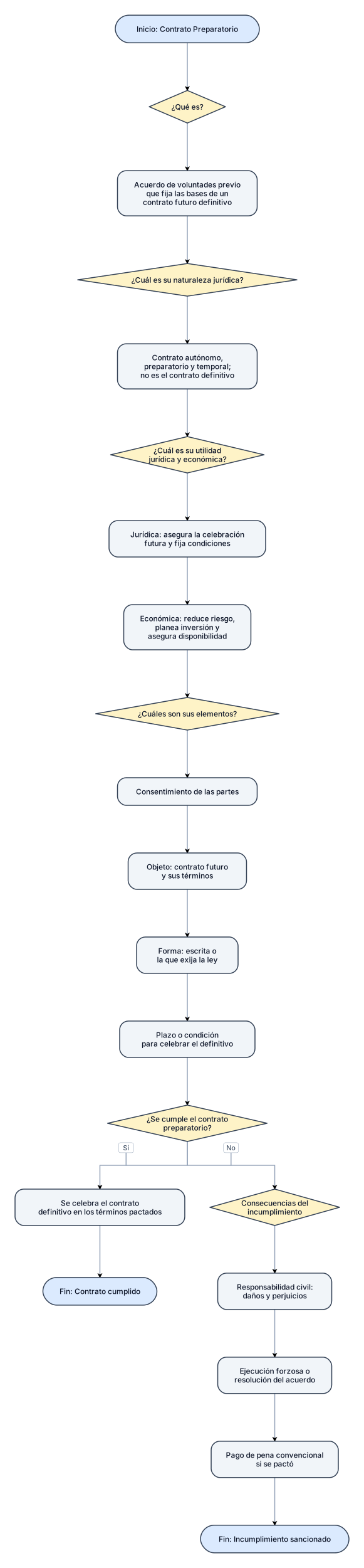
b) Elabora un DIAGRAMA DE FLUJO con los siguientes lineamientos: 1. Elabora un diagrama de flujo donde describas como es el proceder en un contrato preparatorio. 2. Puedes apoyarte con las siguientes preguntas: ¿Qué es?, ¿Cuál es su naturaleza jurídica?, ¿Cuál es su utilidad jurídica y económica? ¿Cuáles son sus elementos? Y las consecuencias del incumplimiento 3. El programa que utilices para realizarlo es libre, incluso puedes elaborarlo en un cuaderno/hoja blanca y enviar la fotografía a tu profesor.
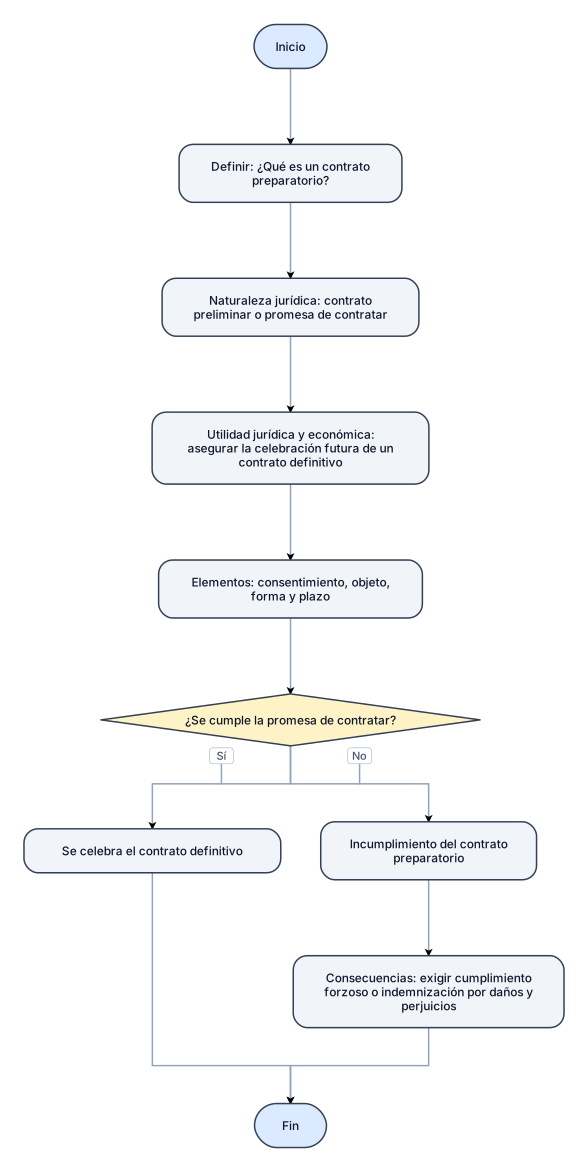
b) Elabora un DIAGRAMA DE FLUJO con los siguientes lineamientos: 1. Elabora un diagrama de flujo donde describas como es el proceder en un contrato preparatorio. 2. Puedes apoyarte con las siguientes preguntas: ¿Qué es?, ¿Cuál es su naturaleza jurídica?, ¿Cuál es su utilidad jurídica y económica? ¿Cuáles son sus elementos? Y las consecuencias del incumplimiento 3. El programa que utilices para realizarlo es libre, incluso puedes elaborarlo en un cuaderno/hoja blanca y enviar la fotografía a tu profesor.
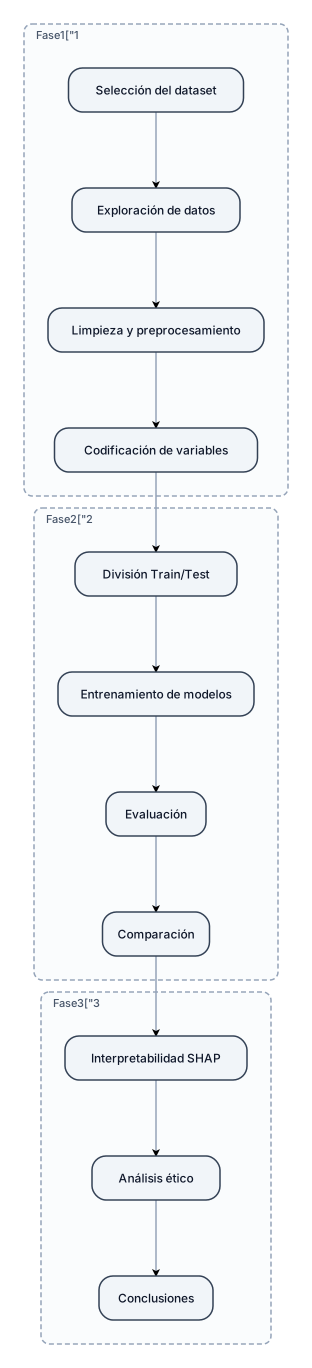
generame como experto el diagrama de flujo de lo siguiente Selección del dataset ↓ Exploración de datos ↓ Limpieza y preprocesamiento ↓ Codificación de variables ↓ División Train/Test ↓ Entrenamiento de modelos ↓ Evaluación ↓ Comparación ↓ Interpretabilidad SHAP ↓ Análisis ético ↓ Conclusiones realiza este diagrama de la mejor forma posible y con muy buena presentacion
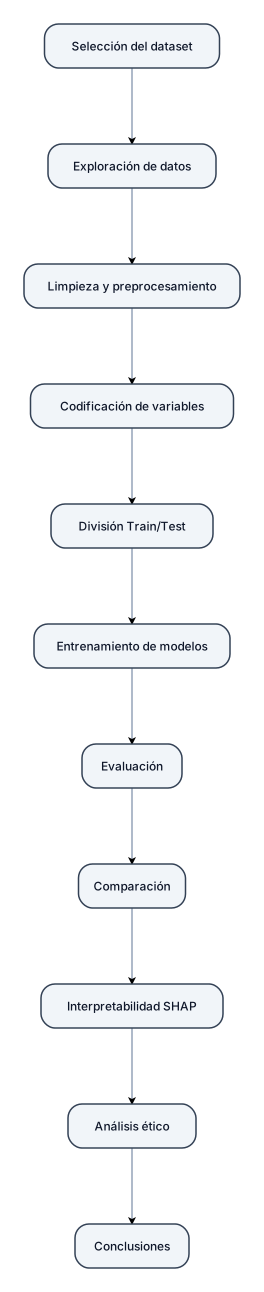
generame un diagrama del siguiente proceso como experto en el tema Selección del dataset ↓ Exploración de datos ↓ Limpieza y preprocesamiento ↓ Codificación de variables ↓ División Train/Test ↓ Entrenamiento de modelos ↓ Evaluación ↓ Comparación ↓ Interpretabilidad SHAP ↓ Análisis ético ↓ Conclusiones
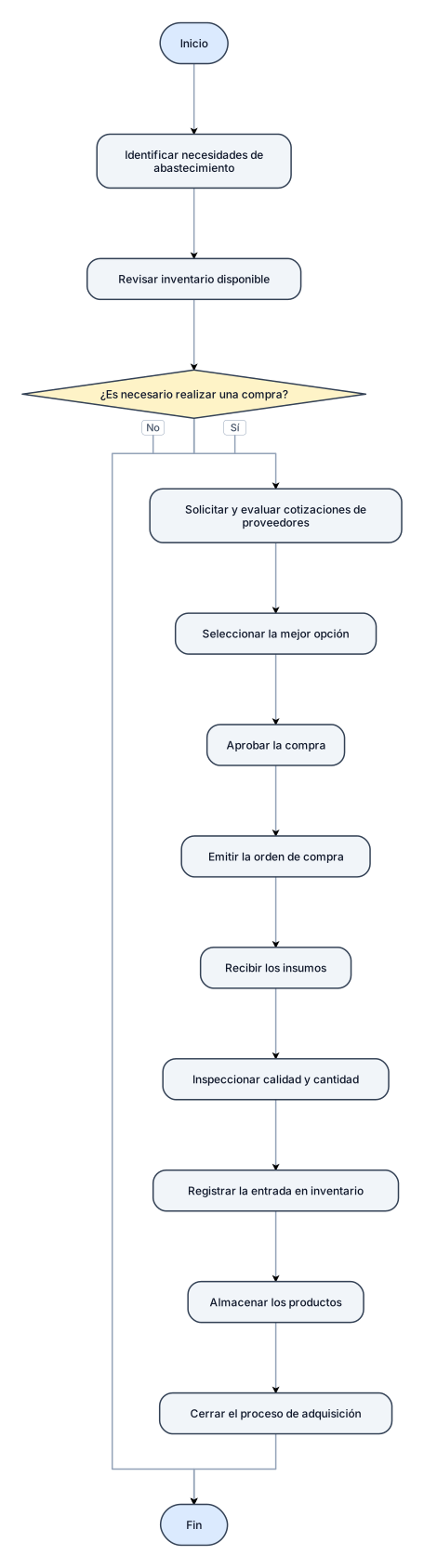
Un diagrama de flujo para un proceso de compra de insumos: identificar necesidades de abastecimiento, revisar inventario disponible, verificar si es necesario realizar una compra, solicitar y evaluar cotizaciones de proveedores, seleccionar la mejor opción, aprobar la compra, emitir la orden de compra, recibir los insumos, inspeccionar calidad y cantidad, registrar la entrada en inventario, almacenar los productos y cerrar el proceso de adquisición.